Capturas de Telas
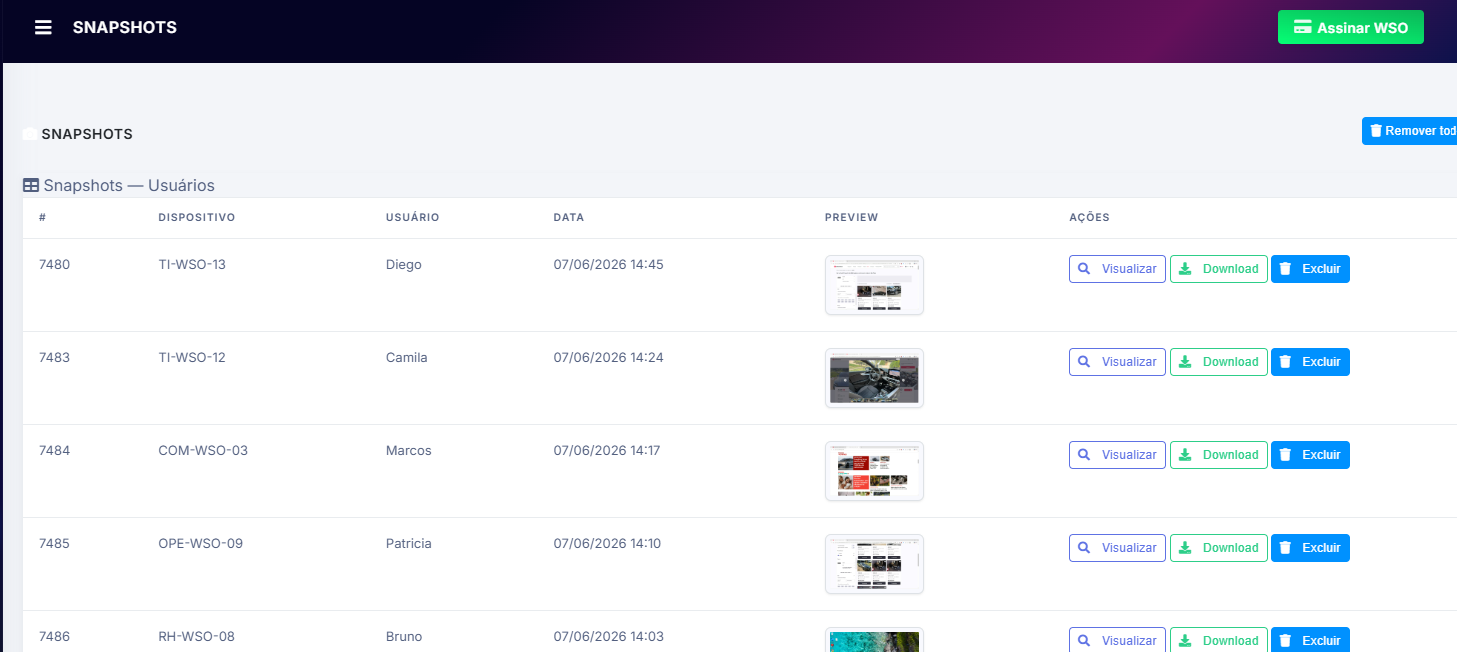
O módulo Capturas de Telas centraliza todas as evidências visuais coletadas pelos dispositivos monitorados pelo Wave Server One.
Cada captura representa um registro da atividade executada em uma estação de trabalho durante o período de monitoramento, permitindo auditoria, rastreabilidade e análise operacional.
As capturas são armazenadas de forma organizada e podem ser consultadas individualmente a qualquer momento.
Como Funciona
O agente do WSO realiza capturas periódicas da tela dos dispositivos monitorados.
A frequência de captura é definida pela empresa através das configurações de monitoramento aplicadas ao departamento ou funcionário.
Cada imagem gerada é armazenada juntamente com informações de contexto, permitindo identificar:
-
Dispositivo utilizado
-
Funcionário associado
-
Data da captura
-
Horário da captura
-
Conteúdo exibido no momento do registro
Acessando Capturas de Telas
Para acessar:
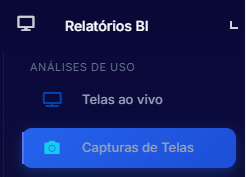
Relatórios BI
↓
Capturas de Telas
A tela apresenta uma listagem completa das imagens registradas pelos dispositivos monitorados.
Lista de Capturas
Cada registro contém informações que facilitam a identificação da evidência.
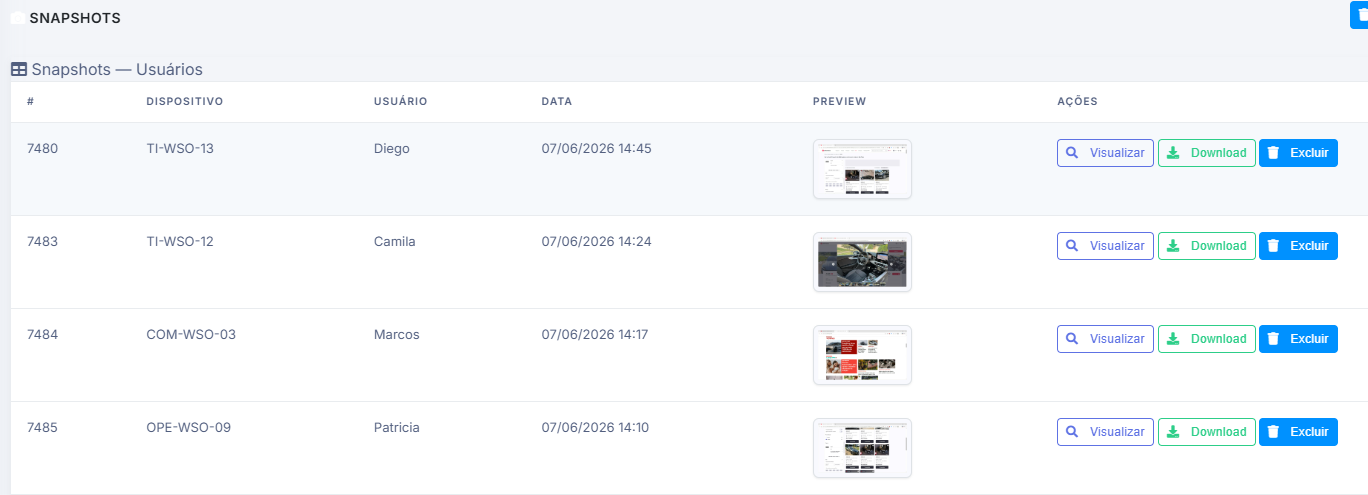
Campos exibidos:
-
ID da captura
-
Dispositivo
-
Usuário
-
Data
-
Miniatura da imagem
-
Ações disponíveis
A listagem permite localizar rapidamente registros específicos sem necessidade de abrir todas as imagens.
Informações da Captura
Cada evidência armazenada possui informações de identificação.
Dispositivo
Nome da estação monitorada.
Exemplo:
WAVESOFTWARE
COM-WSO-03
Usuário
Funcionário associado ao dispositivo.
Exemplo:
WAVES
Marcos
Data e Hora
Momento exato em que a captura foi realizada.
Essas informações são fundamentais para auditorias e investigações.
Pré-visualização
A coluna Preview apresenta uma miniatura da imagem armazenada.
Essa visualização rápida permite identificar o conteúdo sem necessidade de abrir a captura completa.
Visualizando uma Captura
Ao clicar em Visualizar, o WSO abre a imagem em tamanho ampliado.
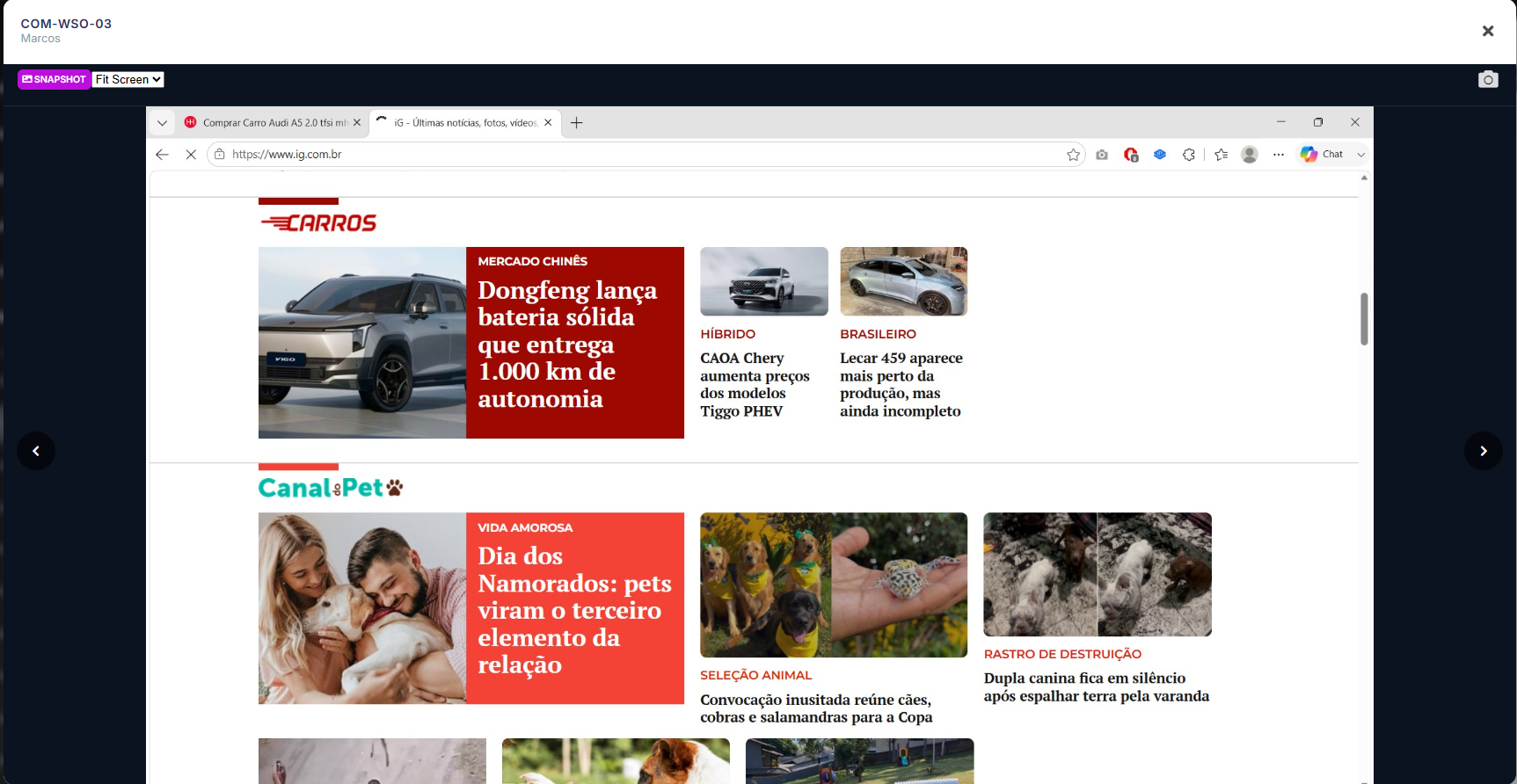
A visualização apresenta:
-
Nome do dispositivo
-
Funcionário associado
-
Captura em alta resolução
-
Controles de navegação
A imagem é exibida preservando o conteúdo original registrado no momento da coleta.
Navegação Entre Capturas
Durante a visualização ampliada é possível navegar entre registros consecutivos.
Os controles laterais permitem:
-
Avançar para a próxima captura
-
Retornar para a captura anterior
Esse recurso facilita análises cronológicas e investigações operacionais.
Ajuste de Visualização
O sistema disponibiliza modos de exibição para adaptação da imagem à tela do usuário.
Exemplo:
Fit Screen
O ajuste redimensiona automaticamente a captura para melhor aproveitamento do espaço disponível.
Captura Instantânea
Durante a visualização existe um botão de captura.
Ao utilizá-lo:
-
Uma nova imagem pode ser registrada
-
Uma evidência adicional é criada
-
O conteúdo atual da sessão é armazenado
Esse recurso é útil para registrar momentos específicos durante análises operacionais.
Download da Captura
Cada registro pode ser exportado individualmente.
Ao clicar em Download:
-
A imagem original é baixada
-
A evidência é preservada integralmente
-
O arquivo pode ser armazenado externamente
Os downloads podem ser utilizados em:
-
Auditorias
-
Relatórios
-
Investigações
-
Processos internos
-
Evidências de compliance
Exclusão de Capturas
O sistema permite remover registros quando necessário.
A exclusão pode ser realizada individualmente através da ação disponível em cada linha da listagem.
Essa funcionalidade deve ser utilizada de acordo com as políticas de retenção definidas pela organização.
Remoção em Massa
Administradores podem remover todas as capturas associadas a um usuário específico.
Esse recurso auxilia em:
-
Limpeza de ambiente
-
Ajustes de retenção
-
Gerenciamento de armazenamento
-
Reorganização operacional
Recomenda-se cautela ao utilizar esta funcionalidade.
Evidências Operacionais
As capturas funcionam como evidências visuais do ambiente monitorado.
Elas permitem verificar:
-
Sistemas utilizados
-
Websites acessados
-
Aplicações em execução
-
Procedimentos realizados
-
Atividades operacionais
As imagens representam um importante recurso para auditoria e governança.
Casos de Uso
Auditoria Operacional
Validar processos executados pelos colaboradores.
Compliance
Manter registros visuais das atividades realizadas.
Investigação Interna
Consultar evidências relacionadas a eventos específicos.
Segurança
Identificar comportamentos fora dos padrões estabelecidos.
Governança
Garantir rastreabilidade das operações corporativas.
Integração com Outros Módulos
As capturas de tela complementam diversos recursos do WSO.
Entre eles:
-
Telas ao Vivo
-
Funcionários
-
Departamentos
-
Atividades
-
Alertas
-
Compliance
-
WSO Intelligence
Essa integração permite correlacionar eventos, atividades e evidências visuais dentro da mesma plataforma.
Boas Práticas
Para melhor utilização do recurso:
-
Defina intervalos adequados de captura
-
Utilize retenção compatível com a política da empresa
-
Revise evidências periodicamente
-
Associe corretamente dispositivos e funcionários
-
Utilize capturas como apoio para auditorias e investigações
Importante
As capturas registram exatamente o conteúdo exibido na tela do dispositivo monitorado no momento da coleta.
Por esse motivo, as imagens devem ser tratadas como evidências operacionais e administradas de acordo com as políticas internas de segurança, conformidade e privacidade da organização.
Vídeo Demonstrativo
Nesta seção será disponibilizado um vídeo demonstrando:
-
Acesso ao módulo Capturas de Telas
-
Consulta de evidências
-
Visualização ampliada
-
Navegação entre capturas
-
Download de imagens
-
Exclusão de registros
-
Utilização das capturas em auditorias e investigações